Mit dem CleverPush App Builder kannst du ohne Programmierungskenntnisse die passenden App zu deiner Website bauen und veröffentlichen. Im folgenden erfährst du, wie man diesen einrichtet und damit arbeitet.
Einrichtung
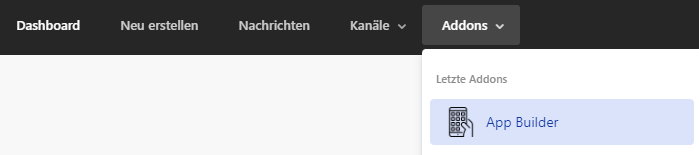
Um zum App Builder zu gelangen wähle einfach in der Menu Leiste die Add Ons aus und klicke dort auf den App Builder. Füge im nächsten Schritt eine App hinzu. Nun kannst du dich für eine News App oder in Zukunft auch eine E-Commerce App entscheiden.
Folge nun den vorgegebenen Schritten. Bei der Bundle ID ist es wichtig, die richte Form des Namens zu nehmen. Es empfiehlt sich dabei die Webseiten Struktur als Grundlage zu nehmen. So wie es auch angezeigt wird, und dann dementsprechend etwa de., com., oder wie auch immer deine Webseiten Adresse endet. Abschließend kannst du noch ein Logo hinzufügen, dies kann aber auch später nachgeholt werden.
Aus dem Home Screen kann man nun die Einrichtung abschließen, allerdings kann auch direkt mit dem Bau der App begonnen werden. Klick dazu am linken Rand auf „Einstellungen“. Zudem befindet sich oben rechts in den Screens immer der „Speichern“ Knopf. Regelmäßiges speichern ist wichtig, damit keine Arbeitsergebnisse verloren gehen.

Einstellungen
Nachdem Klick auf „Einstellungen“:
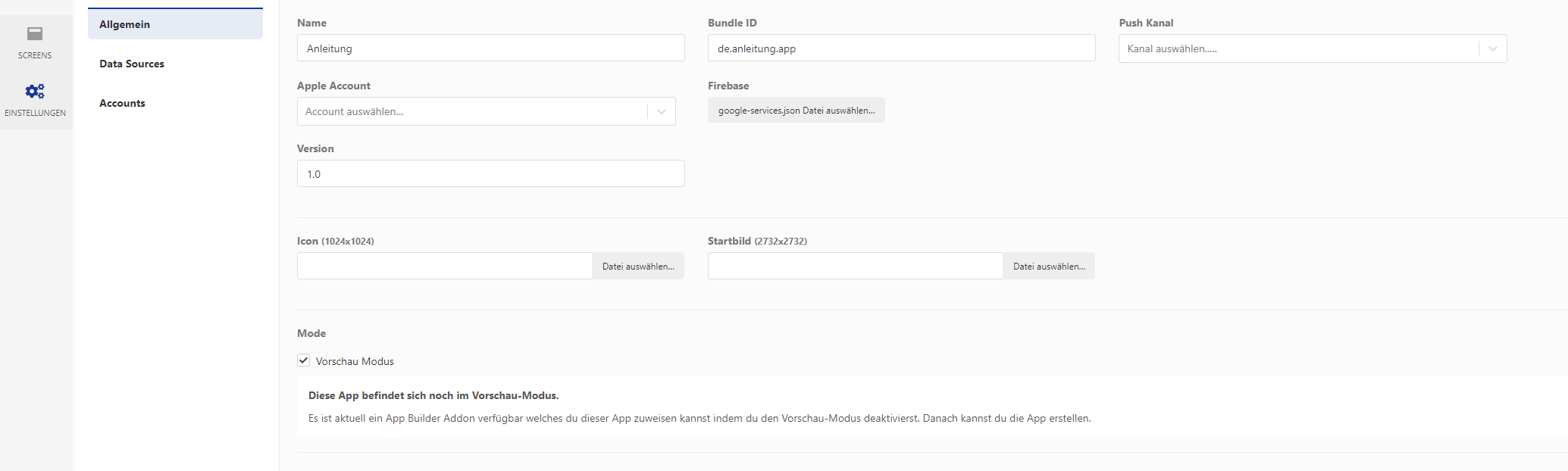
Bei „Push Kanal“ wird der Kanal ausgewählt, über den später die Nachrichten verschickt werden sollen.
Bei „Apple Account“ muss der hinterlegte (wird nachfolgend erklärt) Apple Account ausgewählt werden.
Die „Firebase“ Datei muss direkt von Firebase bezogen und dann bei uns hochgeladen werden, hier gibt es weitere Infos diesbezüglich https://support.google.com/firebase/answer/7015592?hl=de#zippy=%2Cthemen-in-diesem-artikel
Das „Icon“ und „Startbild“ sollte mit einer passenden Datei befüllt werden.
Bei „Mode“ ist im Standard der Vorschaumodus aktiv. Wird dieser deaktiviert, erscheint an der Seite der Menu Punkt „Builds“, dort wird nach dem die App fertig ist eine Datei erstellt, die dann in den Stores veröffentlich werden kann.
Unter „Data Sources“ können Datenquellen hinterlegt werden. Das kann etwa ein RSS Feed sein, der später Inhalte in die App spielt.
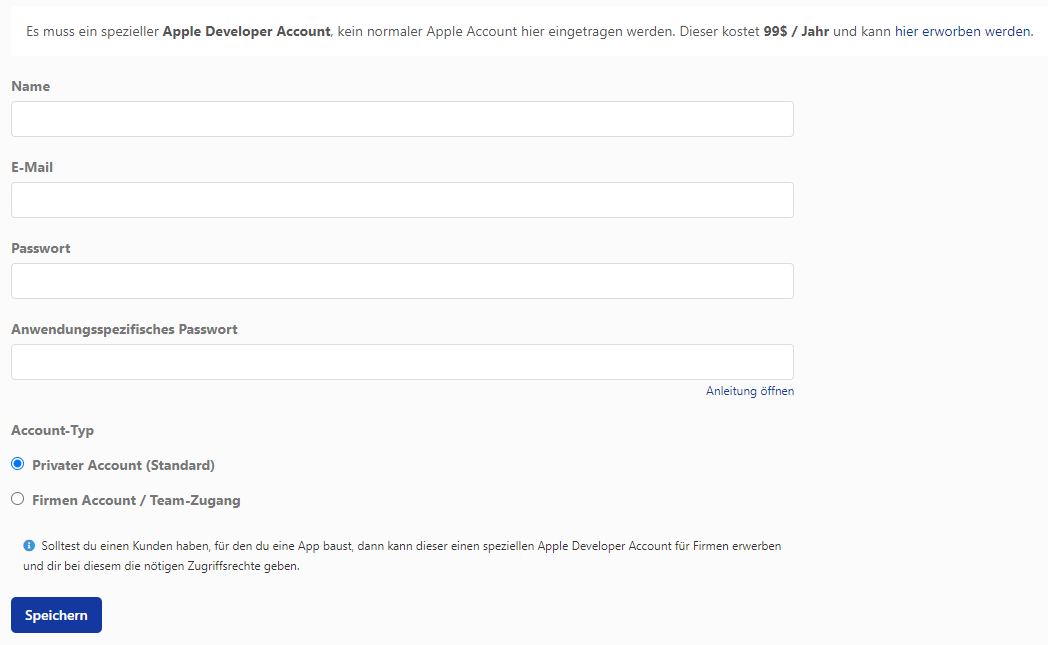
Unter „Accounts“ wird der zuvor erwähnte Apple Entwickler Account hinterlegt, bei Bedarf haben wir auch weitere Infos von Apple diesbezüglich direkt verlinkt. Wichtig ist, dass es sich dabei um den spezifischen Entwickler Account handelt.
Screens
In diesem Menu kann die App dann tatsächlich gebaut werden, diese setzt sich grundsätzlich aus „Screens“ und einem „Menu“ zusammen. Mit dem „Menu“ navigieren die Nutzer später durch die App.
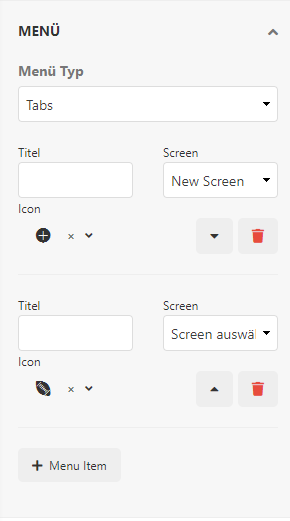 Bei „Menu Typ“ kann zwischen einer Footer Leiste („Tabs“) und einer Menu in der oberen Ecke gewählt werden („Drawer“). Über „Titel“ kann ausgewählt werden, wie die Menu Punkte heißen und bei „Icon“ das passende Symbol ausgewählt werden.
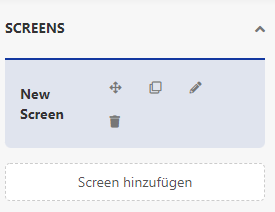 Hier können über “ Screen hinzufügen“ weitere Screens zur App hinzugefügt werden. Über das Pfeilsymbol werden diese verschoben und über das Mülleimersymbol gelöscht. Über das Kopiersymbol kann ein Screen geklont werden.
So lassen sich etwa Einstellungen und Designs einfach übernehmen.
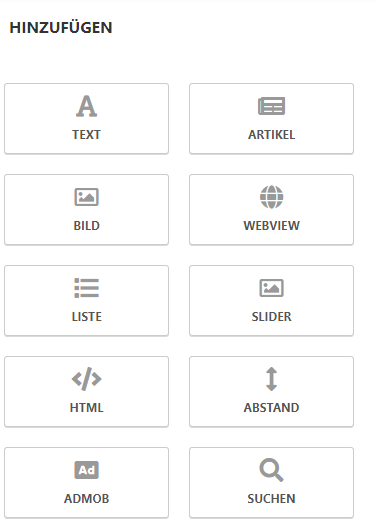 Über das „Hinzufügen“ Menu an der rechten Seite, können einzelne Elemente in den Screen eingefügt werden. Dabei kann aus verschiedenen Elementen ausgewählt werden, die nur angeklickt werden müssen und dann im Screen erscheinen.
Die einzelnen Elemente lassen sich variabel verschieben und kopieren. Über das Zahnradsymbol lassen sich die Elemente bearbeiten. Dabei wird in Allgemeine Einstellungen und Design unterschieden. Abhängig vom Element unterscheiden sich die Möglichkeiten bei den Einstellungen.
„Text“ – ein simples Textfeld, es kann ein Text angefügt werden und dieser etwa in Schriftgröße und Schriftart bearbeitet werden
„Artikel“ – darüber können etwa zuvor hinterlegte RSS Feeds ausgespielt werden. Es lässt sich das Layout anpassen und es wird hinterlegt in welchem Screen die Artikel gelesen werden. Zudem kann das Design angepasst werden. Die Artikelstruktur wird aus dem RSS Feed übernommen, dazu zählen etwa auch die Bilder. Wichtig ist, dass etwa der Punkt an dem der „Mehr“ Button auftaucht nicht durch uns definiert wird, sondern durch den RSS Feed.
„Bild“ – über eine URL wird ein Bild hinterlegt und dann angezeigt
„Webview“ – eine Webseite wird in mobiler Form dargestellt, über „Versteckte Elemente“ lassen sich per Klick Teile der Website auswählen, die nicht mit angezeigt werden sollen
„Liste“ – es kann eine Liste erstellt werden, mit dieser ist eine Verlinkung auf weitere Screens oder etwa die Anpassung der Push Nachrichten Themen möglich
„Slider“ – mit dieser Funktion kann durch verschiedene Artikel gewischt werden, als Quelle dient eine hinterlegte Data Source
„HTML“ – an dieser Stelle kann beliebiger HTML Code eingefügt werden
„Abstand“ – ein Abstandshalter um das Layout anzupassen
„Admob“ – ein Feld um Werbung anzuzeigen
„Suchen“ – damit kann eine Suchfunktion in der App eingebaut werden