Mit der Plattform-„E-Mail“ können eigene Mail Templates erstellt werden und zudem Mail Adressen gesammelt werden unter Berücksichtigung von Doppel Opt In Routinen. Bis auf einen eigenen Mail Server wird nichts weiter an Software benötigt. Zur Einrichtung wird im Kanal einfach die Plattform ausgewählt, dann kann es schon losgehen.
Einrichtung
Opt-In Formulare
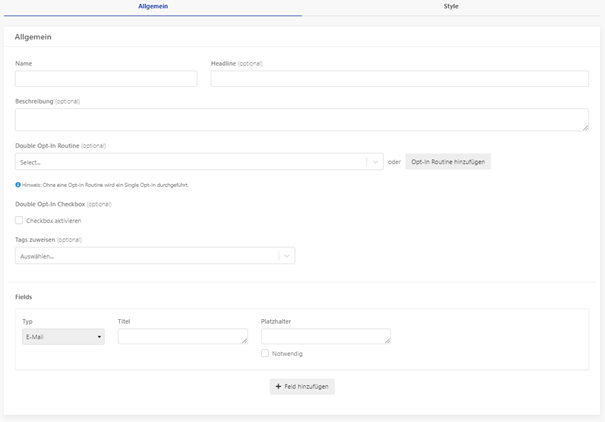
Adressaten für die Mailings werden durch Opt In Formulare gewonnen. Um solche zu erstellen kann in der Sidebar „Opt-In Formulare“ angewählt werden und dann dort über ein „Opt-In Formular hinzufügen“ ein neues erstellt werden. Es ist möglich mehrere Formulare zu nutzen, um etwa verschiedene Kategorien abzudecken oder direkt zu segmentieren. Zunächst empfiehlt es sich mit den Allgemeinen Einstellungen zu beginnen und dann kann der Style angepasst werden.
Nun kann dem Formular ein Name gegeben werden, eine Headline ist optional. Ebenso die Beschreibung. Beides bietet sich vor allem bei der Arbeit in Teams oder der Nutzung mehrerer Formulare an. Die Doppel Opt-In Routine wird separat erstellt und kann dann an dieser Stelle ausgewählt werden.
Über „Tags zuweisen“ können die Nutzer direkt in Zielgruppen sortiert werden. Anschließend werden bei „Fields“ alle Felder definiert, die für eine Anmeldung zum Newsletter erforderlich sind. Zusätzlich zu Mail Adresse können über „Phone“ eine Telefonnummer und über „Text“ ein Freitext abgefragt werden. „Themenbereiche“ hängen direkt mit den im Sidebarmenu Abschnitt „Segmentierung“ erstellten Themenbereichen zusammen. Wenn dort unter „Attribute“ Datenfelder erstellt wurden, lassen sich dieser entweder über die Mehrfachauswahl der „Checkbox“ oder über die Einzelauswahl „Radio“ abfragen. Ganz unten zeigt eine Livevorschau, wie das Formular aktuell aussieht. Über den Button „Code anzeigen“ wird der HTML Code angezeigt und kann dann auf einer Website eingebunden werden.
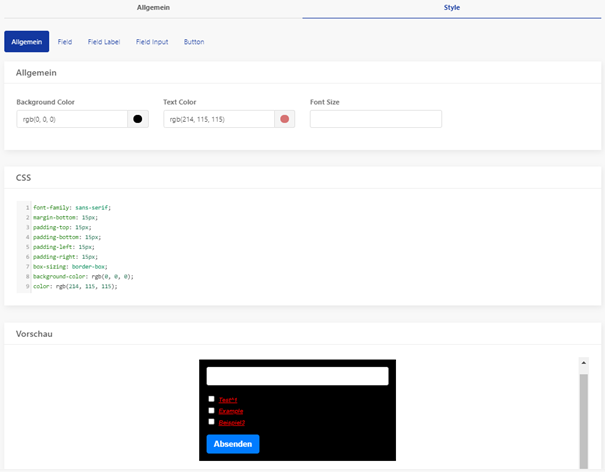
Im Bereich „Style“ kann nun angepasst werden, wie genau das Formular aussehen soll. Dabei kann entweder über eine Eingabe Maske gearbeitet werden oder direkt der CSS Code bearbeitet werden.
Double Opt-In Routinen
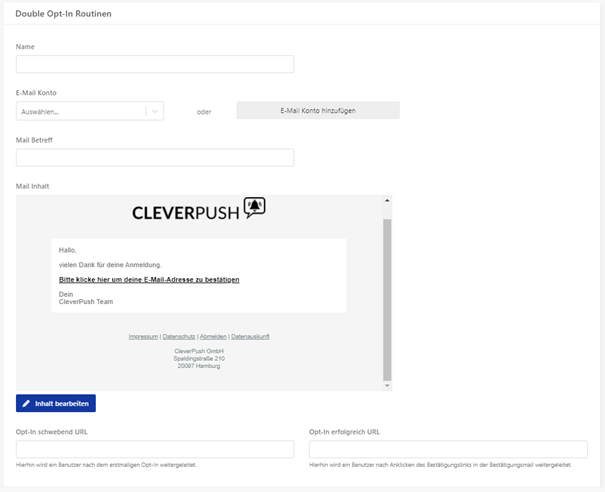
Um einen Double Opt-In zu bauen wird an dieser Stelle die abschließende Mail dafür gebaut. Auch hier es möglich verschiedene anzulegen und diese in unterschiedliche Opt-In Formulare einzubauen. Beim Namen wird einfach der passende Name für diese Routine angegeben. Dann wird die Absender-Mail Adresse ausgewählt und es muss ein Betreff festgelegt werden. Abschließen werden noch die URLs der Seiten definiert, auf die der Nutzer nach der Bestätigung gelangt.
Über „Inhalt bearbeiten“ gelangt man in den Editor für die Mail. Dort kann über Drag and Drop die Mail in ihrem Design angepasst werden. Dies funktioniert genau wie das reguläre erstellen von Mailtemplates. Auf dies wird im Abschnitt Vorlagen vertiefend eingegangen. Die gestaltete Mail kann über “Test Mail senden” an eine beliebige Mail zum Testen verschickt werden
E-Mail Konten
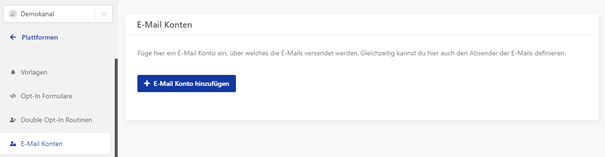
Hier wird definiert über welches E-Mail Konto die Mails später versendet werden und der Absender ebenso. Es können mehrere Konten angelegt werden und diese später individuell den einzelnen Mails hinzugefügt werden. Dazu einfach auf „“E-Mail Konto hinzufügen“ klicken und die dort benötigten Daten eintragen.
Vorlagen
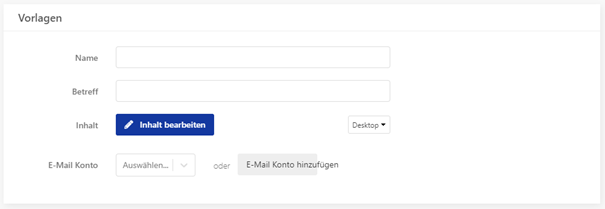
Über Vorlagen kann nun etwa eine Newsletter Vorlage gebaut werden. Dazu einfach im Seitenmenu auf „Vorlagen“ gehen und dann „+ Vorlage hinzufügen“. Nun wir kann nein Name für diese Vorlage hinterlegt werden wie etwa „ Montags Newsletter“ und ein Betreff, diesen sehen dann auch die Empfänger. Über „E-Mail Konto“ kann nun eines der zuvor hinzugefügten E-Mail Konten hinterlegt werden oder über „E-Mail Konto hinzufügen“ auch ein neues hinterlegt werden. Über „Inhalt bearbeiten“ gelangt man in den Editor.
Es empfiehlt sich zunächst unter „Setup“ die grundlegen Einstellungen festzuhalten. Dort kann definiert werden, wie breit der Inhalt der Mail grundsätzlich sein soll. Ebenso kann die Schriftart festgelegt werden und eine Hintergrundfarbe für das komplette Layout. Für einzelne Elemente kann diese auch einzeln angepasst werden.
Über die Variablen können Platzhalter in die Mail eingefügt werden und ist etwa sichergestellt, dass immer die Abmelde URL korrekt hinterlegt ist.
Nun kann die Mailvorlage mit Inhalt gefüllt werden. Grundlage dafür sind die Spalten/Sektionen, diesen bilden das Layout der Mail. Alle eingefügten Elemente lassen sich, über das Schraubensymbol bearbeiten, über das Pfeilsymbol verschieben, über das Dopplungssymbol duplizieren und über den Mülleimer löschen.
| „Spalten“ | – | Die Spalten sind das Gerüst der Mail. In das Layout dieser werden die weiteren Elemente eingefügt. Zur Auswahl stehen verschiedene Gruppierungen. Über die Abstände kann angepasst werden, wie weit die Elemente untereinander voneinander entfernt sind und wie groß der Abstand eines Elementes innerhalb der Spalte zu deren Außengrenzen ist. |
| „Text“ | – | mit dieser Funktion kann ein Text eingefügt werden, etwa die Standardeinleitung der Mail. |
| „Bild“ | – | Fügt ein Bild an dieser Stelle ein, entweder als Upload oder von einer URL |
| „Artikel“ | – | über dieses Element kann die Mail am einfachsten mit Inhalt gefüllt werden. Im Unterpunkt „Feed“ wird ein RSS Feed hinterlegt, dieser wird dann automatisch ausgelesen und fügt Artikel in die Mail ein. Über „Globale Elementstile“ lässt sich das grundlegende Design des Elements anpassen. Über „Artikel anpassen“ wird angepasst wie die einzelnen Artikel aussehen im Bezug auf Layout und Menge der Informationen. „Dachtitel-Stile“ passt die Einstellung der Artikel Oberüberschrift an, dass kann z.B. eine Kategorie wie „Sport“ sein. Der „Titelstile“ bezieht sich auf die Darstellung der Artikelüberschrift und „Teaser-Stile“ auf den ersten Textabschnitt bis zu „Mehr lesen“. Wann der Punkt „Mehr lesen“ eingeblendet wird, ist vorgegeben durch den Feed und kann nicht in CleverPush bearbeitet werden. |
| „Video“ | – | Verlinkung auf ein Vide bei YouTube oder Vimeo, welches dann in die Mail eingebunden wird. |
| „Button“ | – | Ein Button über den etwa ein Call To Action eingebaut werden kann, dieser kann vom Design her individuell angepasst werden und eine Ziel URL wird hinterlegt. |
| „Social“ | – | Hier können Buttons eingefügt werden die auf die Netzwerke Facebook, Twitter, YouTube, Telegramm, Instagram, LinkedIn und Xing verlinken, so kann etwa die eigenen Firmenseite hinterlegt werden. |
| „HTML“ | – | an dieser Stelle kann komplett eigener HTML Code eingefügt werden |
| „Abstand“ | – | ein horizontaler Abstand zwischen Sektionen |
| „Trennlinie“ | – | eine optische horizontale Trennlinie die etwa für eine besser Übersichtlichkeit in der Mail sorgt. |
Segmentierung
Noch im Aufbau
Automatisierung
Noch im Aufbau
Video Setup
Video Mailerstellung