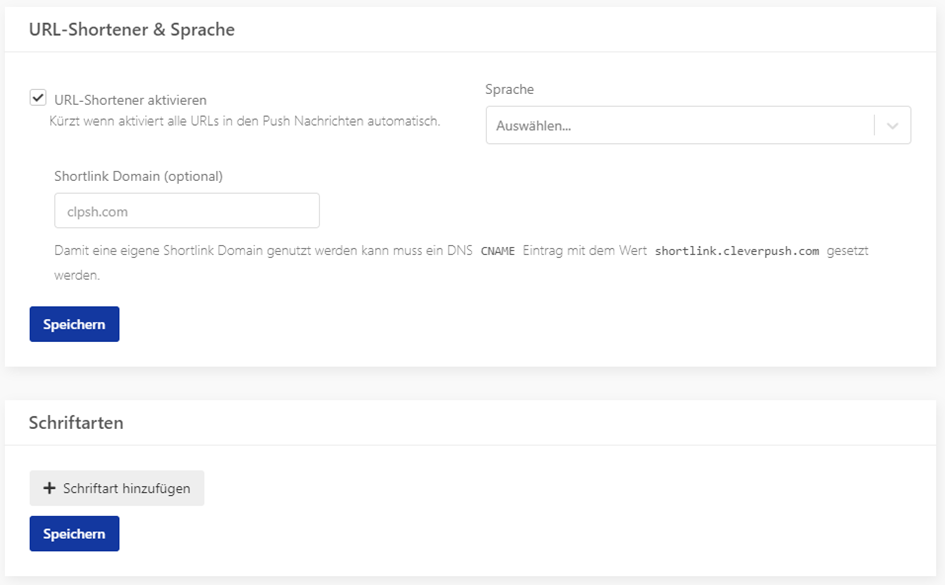
Mit dem Story Maker lassen sich Storys, wie man sie etwas von Instagram kennt selbst bauen. Dafür lassen sich auch Vorlagen erstellen, welche später automatisiert gefüllt werden können. Es besteht sogar die Möglichkeit diese automatisch auf Pinterest zu posten. Grundlage der Stories sind im Regelfall bereits vorhandene Artikel. Unser System kann dann dort enthaltene Infos in ein neues Format übertragen.
Um den Stories Maker zu testen, kann einfach ein kostenloser 14-tägiger Testzeitraum gestartet werden. Zudem ist es wichtig einen unter „Kanal auswählen…“ den Kanal auszuwählen, in dem später die Storys und Vorlagen gespeichert sein sollen. Es können auch verschiedene Vorlagen für verschiedene Kanäle erstellt werden.
Stories
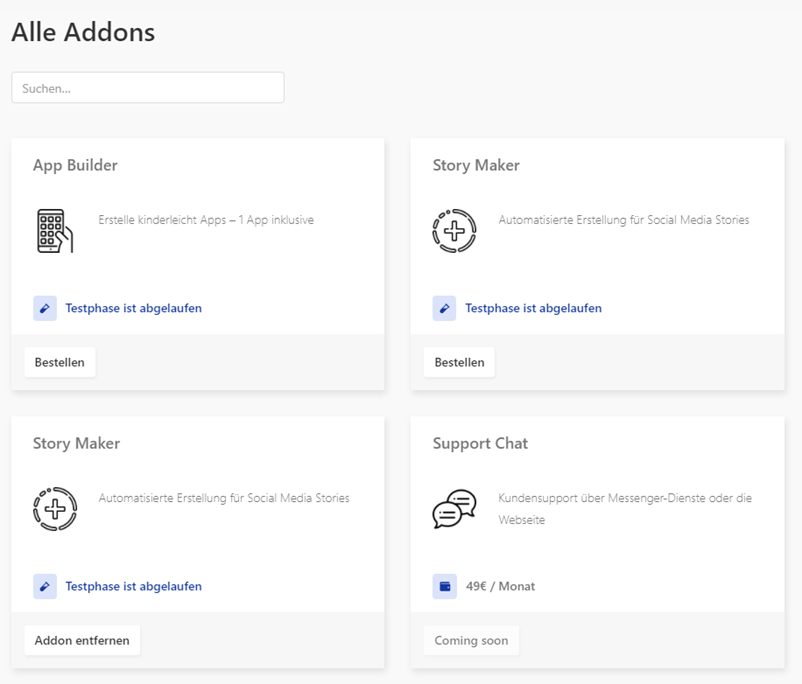
Im Menu Punkt „Stories“ erscheinen später ihre fertigen Stories. Dort können diese als Bild oder Video runtergeladen werden. Zudem kann über die „drei Punkte“ auch die Story bearbeitet und gelöscht werden.
Vorlagen
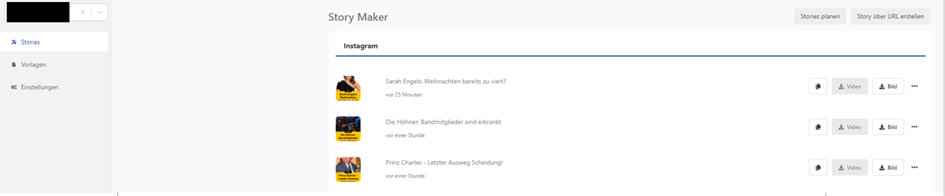
Um die Arbeit mit Stories zu erleichtern, bietet es sich an Vorlagen je nach Anwendungsgebiet zu gestalten. Es können verschiedene Vorlagen hinterlegt werden. Um eine neue zu gestalten, reicht es auf „+ Vorlage hinzufügen“ zu klicken. Dann gelangt man in den Editor.
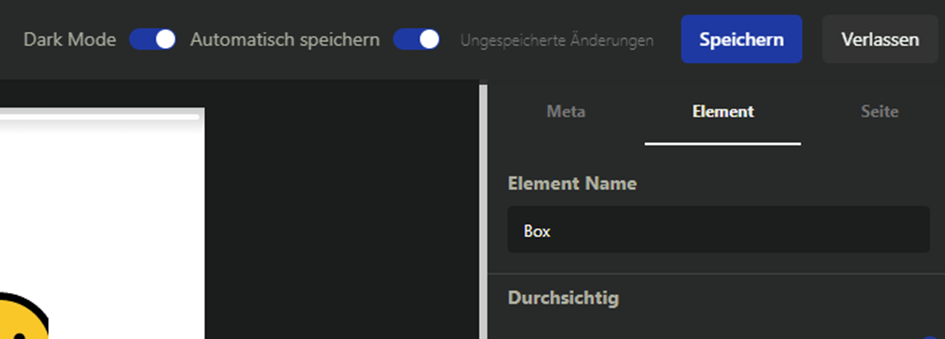
Je nach individualer Vorliebe kann der Hintergrund im Editor in den Darkmode gestellt werden. Dies hat auf die Story an sich keinen Einfluss. Zudem kann, dass automatische speichern aktiviert werden. Wir empfehlen dies, damit keine Fortschritte verloren gehen.

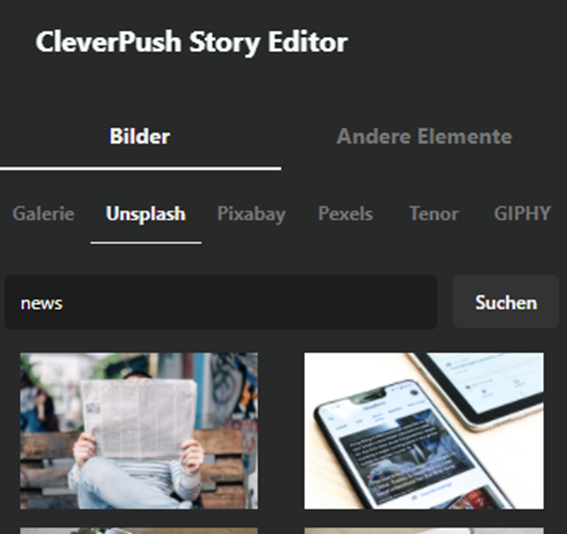
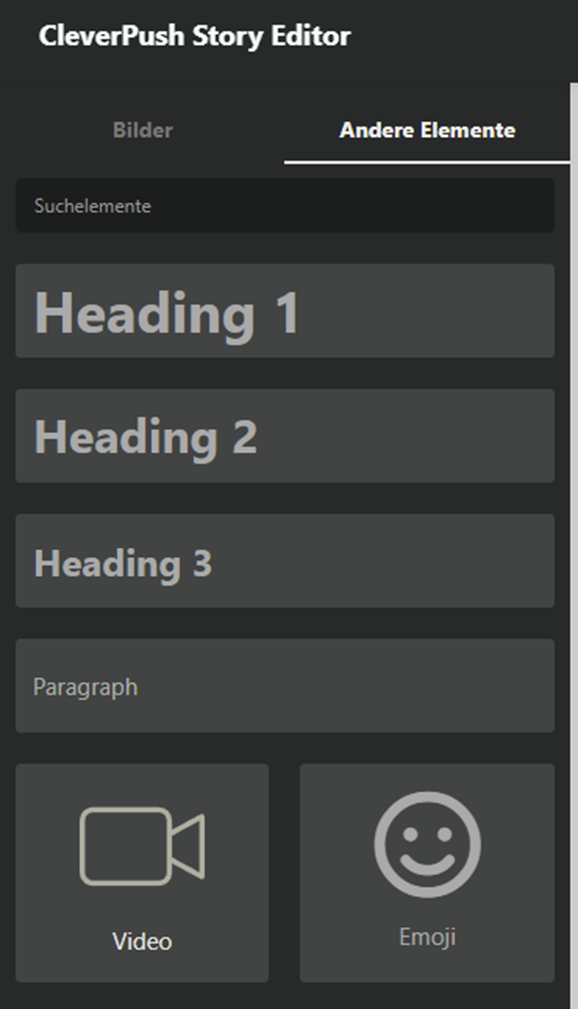
Auf der linken Seite kann aus verschiedenen Quellen ausgewählt werden und diese Elemente können der Vorlage hinzugefügt werden. Ein Klick auf das gewünschte Element reicht und dieses erscheint in der Story. Es wird unterschieden zwischen „Bilder“ und „Andere Elemente“. Unter dem Punkt „Bilder“ befindet sich ihre eigene „Galerie“, dort werden gegebenenfalls eigene Dateien angezeigt. Zudem können Dateien aus den Datenbanken „Unsplash“, „Pixabay“, „Pexels“, „Tenor“ und „Giphy“ gewählt werden. Diese Elemente sind dann zunächst fest in den Vorlagen integriert. Es kann allerdings auch ein Platzhalter eingefügt werden, dort taucht dann später das Bild aus dem Artikel auf, der die Grundlage der Story bildet.
Zusätzlich besteht auch die Möglichkeit „Andere Elemente“ einzufügen. Grundsätzlich gilt für alle Elemente, dass diese zunächst in die Vorlage eingefügt werden müssen und dann bearbeitet werden. Dabei befinden sich oben am Rand der Elemete drei Icons. Mit dem „doppel“ Symbol lassen sich die Elemente klonen. Mit dem „Schloss“ sperren, so das diese nicht weiter bearbeitet werden können. Und mit dem „Eimer“ lassen sich Elemente löschen. Sobald ein Element ausgewählt ist, lässt sie die Position und Größe mit der Maus einstellen. An der rechten Seite des Editors lassen sich die Elemente unter dem Punkt „Elemente“ bearbeiten Textfelder werden direkt über „Heading“ 1 bis 3 oder das „Paragraph“ Feld eingefügt. Eine weitere Möglichkeit für Texte ist das „Liste“ Element. Zudem kann ein „Video“ eingefügt werden. Der „Emoji“ Button ermöglicht es diese einzufügen. Zunächst erscheint ein Standard Emoji, dieser kann dann durch einen Klick auf das Element und die Bearbeitung auf der rechten Seite angepasst werden. Eine „Form“ lässt sich über das passende Element einfügen. Eine „Box“ sieht grundsätzlich aus wie ein Rechteck, bietet technisch jedoch etwas mehr Möglichkeiteiten und ist daher ein eigenes Element.
An der rechten Seite gibt es die Einstellungen „Element“ welche sich auf das gerade ausgewählte Element bezieht und „Seite“ welches die aktuelle Seite der Vorlage betrifft.
Platzhalter – Wenn die Vorlage später automatisch befüllt werden soll, müssen an den variablen Stelle Platzhalter eingefügt werden. Diese werden dann automatisch aus den Daten im Artikel befüllt. Das heißt dort wo der Story später ein Titel stehen soll wird etwa der Titelplatzhalter als Text hinterlegt oder bei einem Bild anstelle eines Uploads die der Platzhalter als URL hinterlegt.
Die Platzhalter sind:
Titel: {title}
Text: {text}
Bild: {mediaUrl}
URL: {url}
Element – Wenn ein Element ausgewählt ist, kann dieses hier bearbeitet werden. Je nach Element weichen die Einstellungen leicht von einander ab. Hier empfiehlt es sich etwas zu probieren und so zu prüfen welches Layout und Design gut zu den eigenen Wünschen passt. Unter dem Punkt „Layer“ lassen sich die Elemente auf verschiedenen Ebenen anordnen und so steuern welches Element andere gegeben falls überlappt. Dies ermöglicht es etwa Formen über Bilder zu legen.
Seite – Hier kann der Seite ein spezieller „Name“ gegeben werden und ein „Hintergrund“ eingerichtet werden. Für Videos lässt sich eine „Hintergrund Audio“ festlegen und die „Anzeigedauer “der Seite kann eingestellt werden. Abschließend können diese Einstellungen auch auf mehrere oder alle Seiten angewandt werden.
Einstellungen
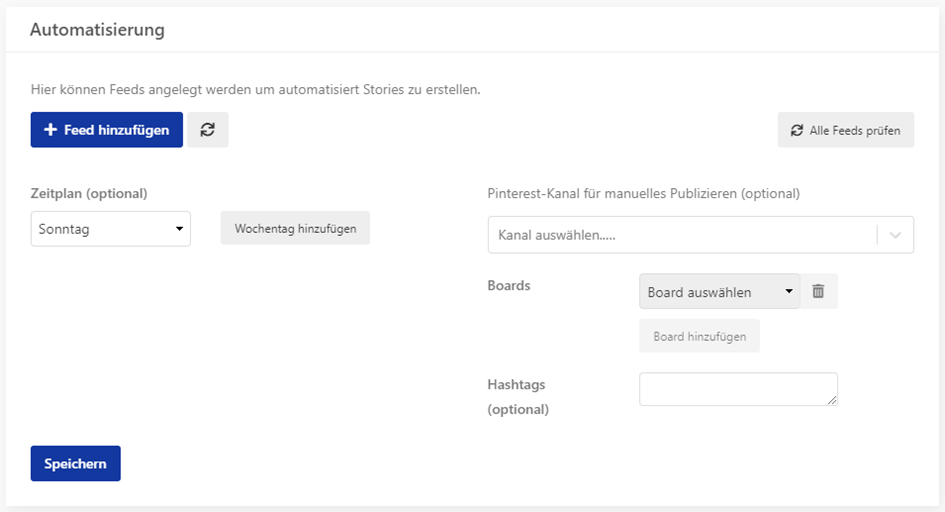
Um Stories automatisch zu generieren kann an dieser Stelle ein Feed hinterlegt werden. Aus diesem werden dann automatisch zu den festgelegten Zeiten die Platzhalter in der Vorlage gefüllt. Und als Story im „Stories“ Bereich gespeichert. Wenn der eigene Pinterest Account mit CleverPush verbindet ist, besteht die Möglichkeit erstellte Stories automatisch dort zu posten. Es können auch je nach Board verschiedene Hashtags eingerichtet werden.
Damit die Nutzer auch direkt aus der Story auf eine Ziel Url geschickt werden können, ohne große URLs einzublenden, ist direkt ein URL Shortener integriert. Damit taucht diese als klickbarer Link in dem Story Post auf. Zudem kann eine eigene Shortlink Domain genutzt werden. So taucht in allen Stories dieselbe Kurzurl auf, aber im Hintergrund liegt die URL auf Basis derer die Story erstellt wurde.
Sollte in dem Editor für Story Vorlagen noch nicht die gewünschte Schriftart auftauchen, können hier die gewünschten individuell eingefügt werden.