Follow Up Nachrichten werden automatisch an einzelne Nutzer ausgespielt, sobald diese ein Auslöseevent getriggert haben. Damit lassen sich etwa Warenkorbabbrecher zum Kunden gewinnen.
Um eine Follow Up Kampagne zu erstellen kann einfach über „Neu erstellen“ und dann oben „Follow-Up Kampagnen“ gegangen werden, nun muss nur noch der Kanal ausgewählt werden. Dann kann etwa komplett selbst eine „Kampagne hinzufügen“ ausgewählt werden oder eine mit einer „Vorlage auswählen“ begonnen werden. In der Vorlage sind schon einige Punkte eingestellt, diese können jedoch auch angepasst werden.
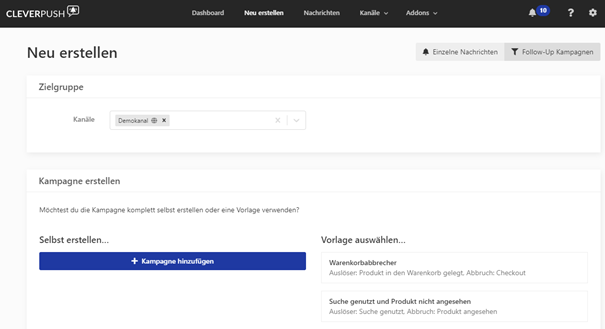
Wenn das erste mal eine Follow Up Kampagne erstellt wird, startet ein kleines Tutorial, dies zeigt kurz die wichtigsten Punkte. In den Allgemein Einstellungen sollte ein passender Name gewählt werden. Zudem kann über „Inaktiv“ ausgewählt werden, ob die Kampagne bereits aktiv werden soll oder erstmal in Ruhe fertig gestaltet wird und dann später live geht.

Der Auslöser definiert das Event mit der die Kampagne startet. Dies kann etwa der Besuch einer bestimmten Seite, die Zuweisung eines Segmentes oder der Kauf es bestimmten Produktes sein. Grundsätzlich kann jedes Event als Auslöser definiert werden. So kann etwa ein Produktfeed hinterlegt werden und der Kunde bekommt nach dem Kauf eines Tisches noch eine Nachricht mit den passenden Stühlen. Als Abbruch wird das Event definiert, welches zu einem Stop der Kampagne führen soll. In der Regel ist dies das Ziel hinter der Kampagne, etwa der Kauf oder das komplette Ausfüllen eines Formulars. Auch hier gibt es wieder verschiedene Möglichkeiten das Event zu tracken. Zum Beispiel über einen generierten Event Code, der nur für das eine Event dieser Kampagne gilt oder weil der Nutzer auf der Checkout Seite war. Wird das Abbruch Event nicht eingestellt oder ausgelöst, läuft die Kampagne einfach durch bis zur letzten definierten Nachricht.
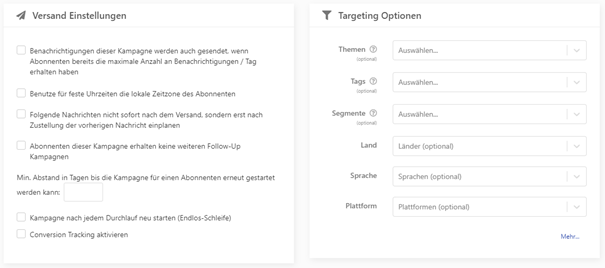
Durch die Versand Einstellungen lässt sich die Kampagne noch weiter verfeinern. So ist es etwa möglich die eingestellten Limite zu umgehen oder die beim Versand festgelegten Uhrzeiten an die Zeitzone des Empfängers anzupassen. Zu dem kann gewählt, das der Abstand zwischen zwei Nachrichten sich nicht auf den Versandzeitpunkt sondern auf die Zustellung bezieht. Das heißt erst nachdem der Nutzer die Nachricht gesehen hat startet der Timer. Zu dem kann eingestellt, dass Empfänger dieser Kampagne keine weiteren erhalten sollen, etwa um Spam vorzubeugen. Durch den Einsatz einer Endlos-Schleife besteht die Möglichkeit eine rollierende Kampagne zu bauen und den Nutzern stetig Inhalte auszuspielen. Zudem kann das Conversion Tracking aktiviert werden. Dies empfiehlt sich besonders bei Kampagnen die etwa einen Kauf als Ziel haben oder ein anderes Performance relevantes Event.
Die Targeting Optionen ermöglichen es als Ergänzung die Kampagne nur an ausgewählte Nutzer auszuspielen, die sich in der gewählten Zielgruppe befinden. Über „Mehr…“ wird es auch möglich gewisse Zielgruppen auszuschließen.
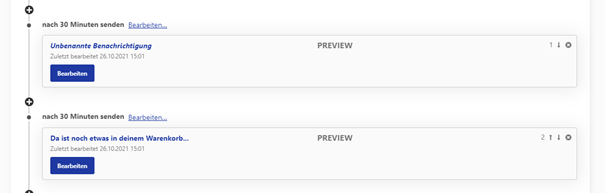
Im Bereich Benachrichtigungen können nun die einzelnen Nachrichten erstellt werden. Über den Punkt „Stapelverarbeitung“ ist es möglich Einstellungen für die gesamten Nachrichten vorzunehmen. Über das kleine Plus werden neue Nachrichten zu Kampagne hinzugefügt. Die Versandzeit wird über „Bearbeiten…“ angepasst. Nachrichten können entweder eine gewisse Zeit nach der Vorherigen oder dem Auslöser geschickt werden oder zu definierten Zeiten. Ganz rechts an der Seite wird die Reihenfolge der Nachrichten angezeigt, welche sich über die kleinen Pfeile anpassen lässt.
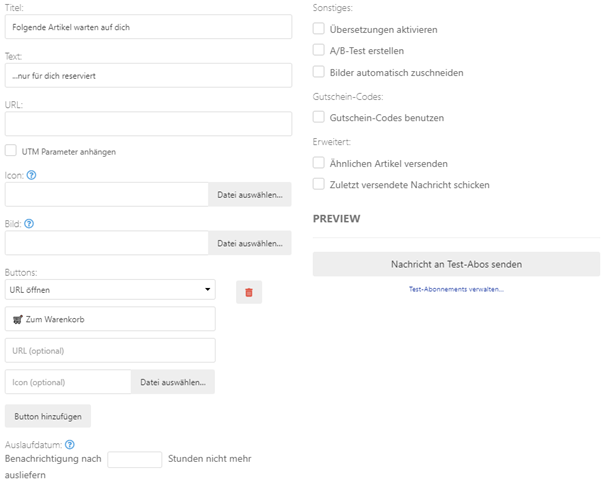
Über den blauen „Bearbeiten“ Button kann nun der Inhalt der Nachricht angepasst werden. Grundsätzlich ist dies sehr ähnlich zu einer normalen Push Nachricht. Unter Titel und Text wird ein passender Text eingetragen, der den Nutzer animiert zu klicken. Die URL ist die Seite, auf der ein Nutzer dann landet. Um den Erfolg der Nachricht zu tracken, können auch UTM Parameter angehängt werden. Um die Nachricht noch ansprechender zu gestalten, lassen sich Bilder und ein Icon einfügen. Zusätzlich empfiehlt sich der Einsatz von Buttons um dem Empfänger einen Call to Action anzuzeigen. Der Text sollte kurz und prägnant sein. Durch das Auslaufdatum lässt sich definieren, nach welcher Zeit eine Nachricht nicht mehr zugestellt werden soll. Dies empfiehlt sich etwa bei Eilmeldungen oder wenn die Nachricht z.B. -Sonntags Angebot- heißt und nicht mehr am Montag anzeigt werden soll.
Unter Sonstiges können die „Übersetzungen“ und „A/B-Test“ Funktion aktiviert werden. Mi der „Übersetzungen“ Funktion lassen sich weiter Varianten in anderen Sprachen hinzufügen. Aktiviert man dies, erscheint oben „+ Variante hinzufügen“. Klickt man auf dies können weitere Varianten erstellt werden. Auch beim „A/B-Test“ werden weitere Varianten auf diese Weise erstellt.
Über die Gutschein-Codes können in die Nachricht Codes eingebaut werden. Dafür ist es wichtig, dass der dort angegebene Platzhalter auch im Titel oder Text der Nachricht eingebaut wird. Ein Gutschein empfiehlt sich etwa bei Warenkorbabbrecher in der zweiten oder dritten Nachricht, um dann zum Kauf anzuregen. Nachdem die Funktion aktiviert wurde, kann aus drei Optionen gewählt werden. Entweder wird in den Kanaleinstellungen bei den Follow Up Kampagnen ein „Gutschein Pool“ als CSV hochgeladen und nun ausgewählt oder eine „Liste von Codes“ wird an dieser Stelle eingefügt. Dabei entspricht eine Zeile einem Code. Zudem können auch „Zufällige Codes mit Präfix generieren“. Damit der Nutzer sich den Code nicht merken muss, kann dieser nochmal als „Popup mit Gutschein-Code nach Öffnen der Benachrichtigung innerhalb der Seite“ angezeigt werden.
Erweitert zwei verschiedene Einstellungen, die jeweils automatisch den Inhalt der Nachricht variabel bestimmen. „Ähnlichen Artikel versenden“ ermöglicht es etwa einen passenden Artikel zu dem, den der Nutzer gerade gelesen hat, an ihn zu schicken. Diese Einstellung erfolgt am besten in Rücksprache mit deinem Ansprechpartner bei uns, da dies technisch individuell ist. Zudem kann „Zuletzt versendete Nachricht schicken“ angewählt werden. Dann wird automatisch der zuletzt verschicke Push aus dem System erneut verschickt.
In der Preview wird angezeigt, wie die Nachricht später beim Nutzer aussehen wird.
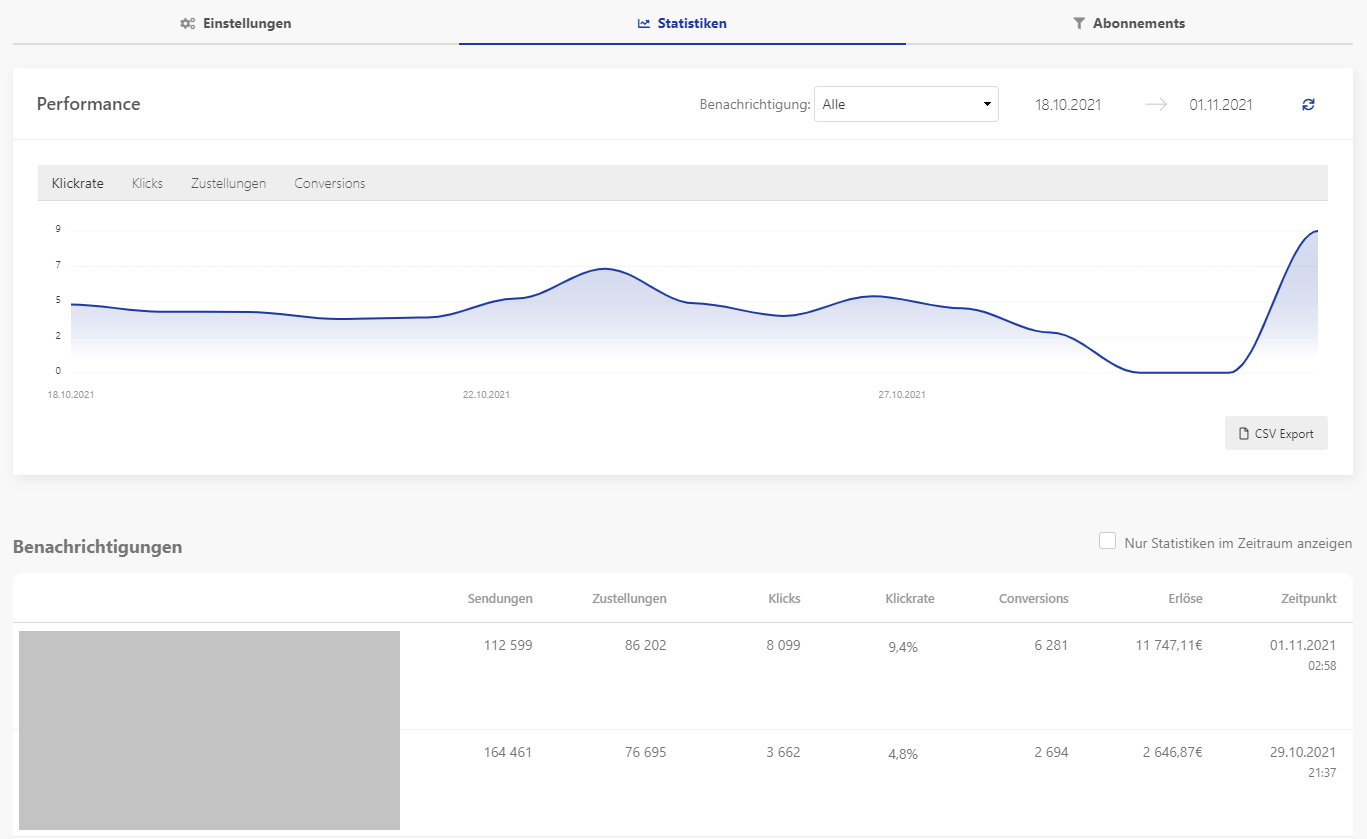
Nachdem eine Kampagne erfolgreich erstellt wurde öffnen sich zwei weitere Felder. Unter Statistiken kann untersucht werden, wie die Kampagne läuft. Über den „CSV“ können die Statistiken auch exportiert werden. Zudem lässt sich über Abonnenten sehen, wie viele Nutzer aktuell Ziel dieser sind.
Produkt Feed Auslöser
Die Auslöser „Produkt Verfügbarkeit“, „Cross Selling“ und „Produkt Preissenkung“ können in Verbindung mit einem Produkt-Feed genutzt werden.
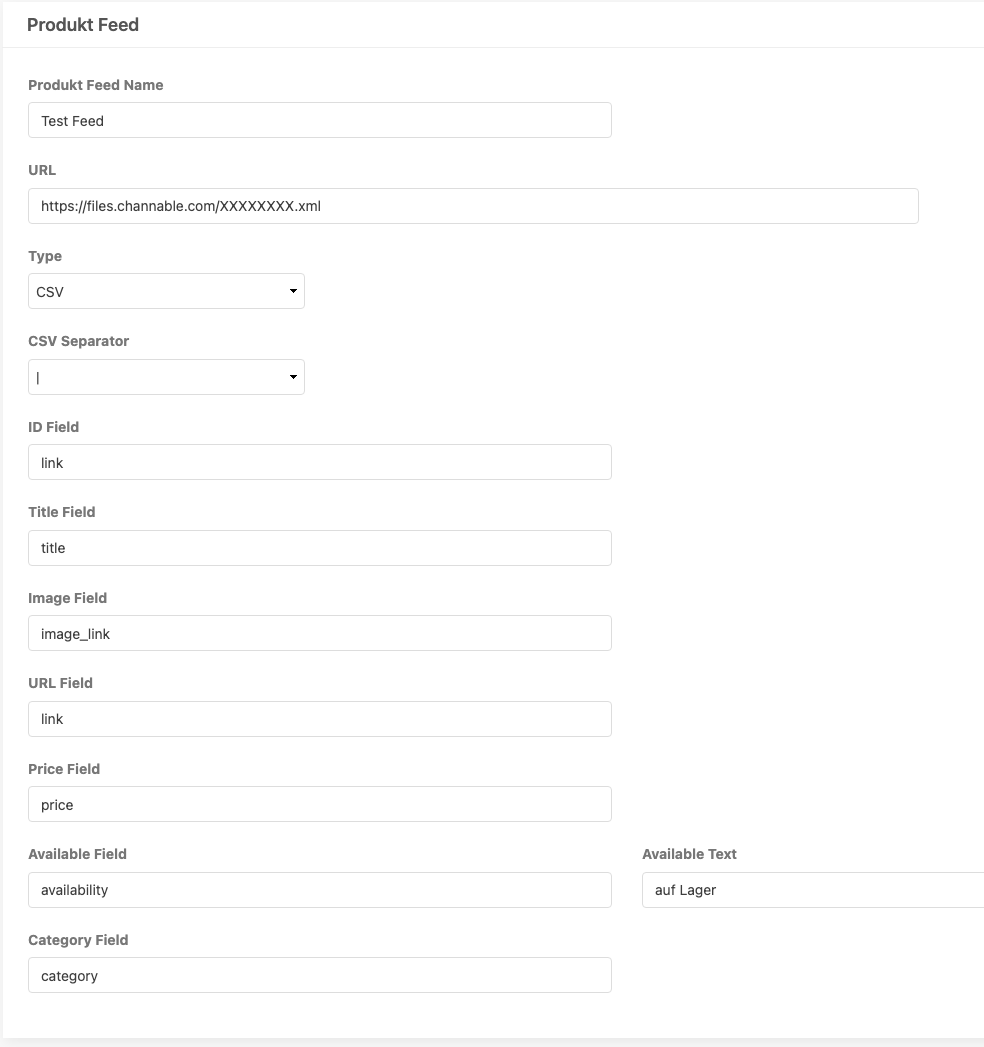
Produkt Feeds können im CSV oder XML Format eingelesen werden. CleverPush prüft diese Feeds regelmäßig auf Änderungen und löst ggf. mit dem Feed verbundene Follow-Up Kampagnen aus.
In den Einstellungen der Produkt Feeds können die Spalten-Namen der wichtigen Felder festgelegt werden, bspw:
Ist alles eingerichtet, kann der Feed auch über Aktionen -> Synchronisieren manuell abgerufen werden. Die Produkte sollten dann automatisch erstellt werden.
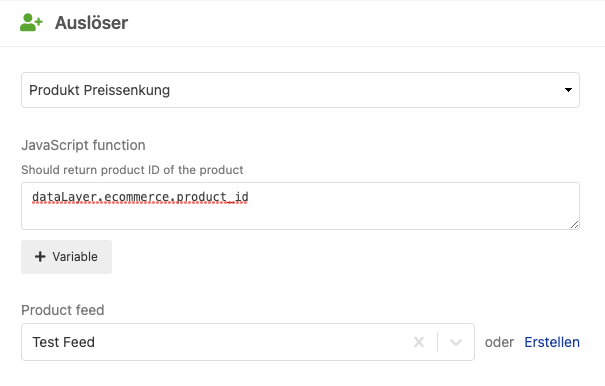
Alle unterstützten Auslöser arbeiten mit folgenden Einstellungen:
Javascript function:
Ein JavaScript Ausdruck, welche über eval(...) aufgerufen wird und als Rückgabewert die Produkt-ID haben muss. Ansonsten kann die Funktion false oder null zurückgeben, dies wird dann ignoriert.
Ein return oder function() { ... } ist nicht nötig.
Es werden auch Promises unterstützt.
Kampagnentypen:
- Back in Stock: Sobald sich die Verfügbarkeit eines Produkts im Produkt-Feed von „nicht verfügbar“ zur „verfügbar“ ändert, löst diese Kampagne für alle Abonnements aus, welche diese über den definierten Auslöser einer definierten Produkt-ID ausgelöst haben.
- Preisreduktion: Sobald sich der Preis eines Produkts im Produkt-Feed senkt, löst diese Kampagne für alle Abonnements aus, welche diese über den definierten Auslöser einer definierten Produkt-ID ausgelöst haben.
- Cross Selling: Die Kampagne löst sofort über die JavaScript Funktion aus und versendet als Nachricht ein Produkt der gleichen Kategorie im Produkt-Feed.