Das Opt in ist einer der wichtigsten Bestandteile bei der Nutzung von Push. Denn ohne das Opt In dürfen keine Pushes versendet werden. Besonders beim Einrichten des Accounts ist dieser Bereich also sehr relevant, dabei hilft auch unser KI Test. Im Verlauf der Nutzung können dann über A/B Tests Optimierungen gesucht werden.
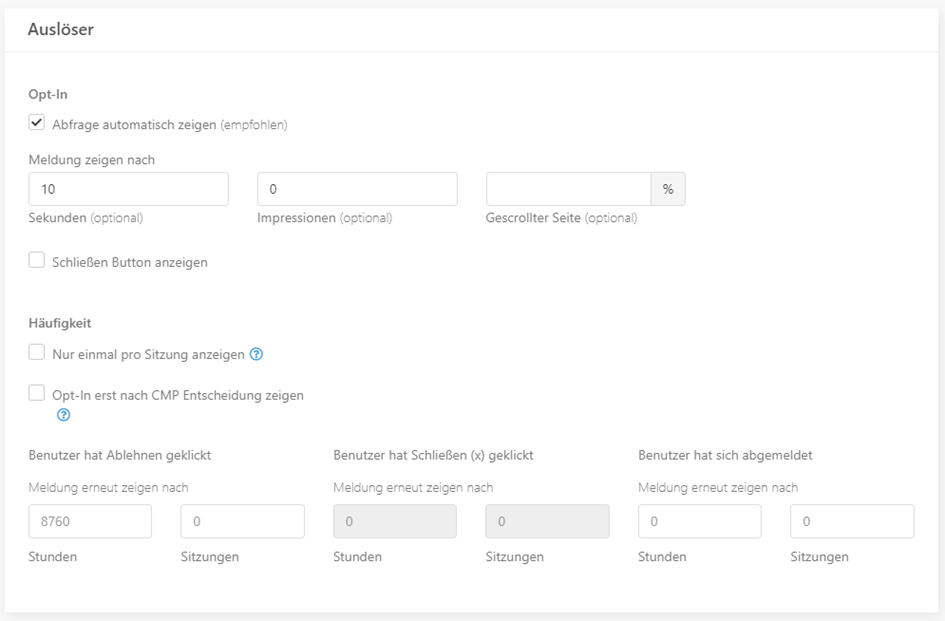
Beim Abschnitt Auslöser lässt sich die grundlegende Einstellung festlegen, wann das Opt In erscheint. Unsere Empfehlung ist den Hacken bei „Abfrage automatisch zeigen“ gesetzt zu lassen. Unter Häufigkeit kann beschränkt werden, z.B. auf nur einmal pro Sitzung. Über einen weiteren Hacken kann sichergestellt werden, dass nur wenn das Cooke Lay angezeigt wurde, auch das Clever Push Layer angezeigt wird.
Zusätzlich kann eingestellt werden, dass das Opt In nach dem Ablehnen oder Abmelden erneut angezeigt werden soll, können hier Einstellungen vorgenommen werden. Wenn Stunden und Sitzungen als Bedingungen ausgewählt werden, müssen beide Bedingungen erfüllt sein. Der Abstand sollte hierbei nicht zu kurz gewählt werden, damit die Nutzer kein negatives Erlebnis haben.
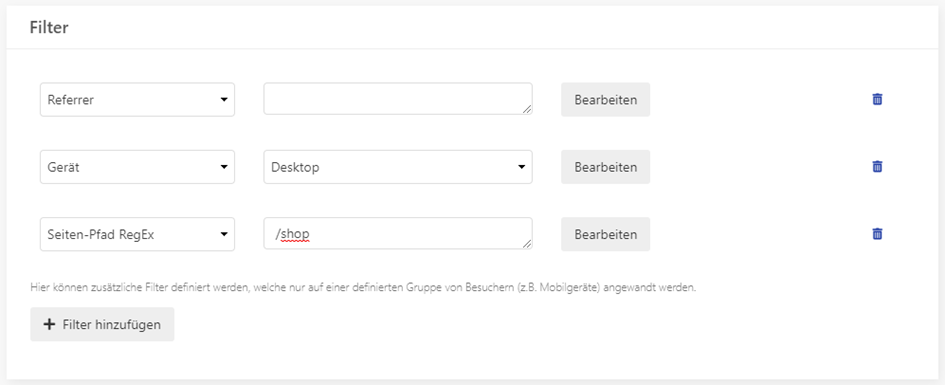
Über den Abschnitt Filter lassen sich die Opt In Popups unter bestimmten Bedingungen anpassen. Etwa auf Unterseiten oder wenn der Nutzer von einem bestimmten Referrer kommt. Wählen Sie dazu einfach die gewünschte Bedingugn im Drop Down aus und fügen gegebenfalls noch die Details ein. Dann können Sie über „Bearbeiten“ das Opt In anpassen.
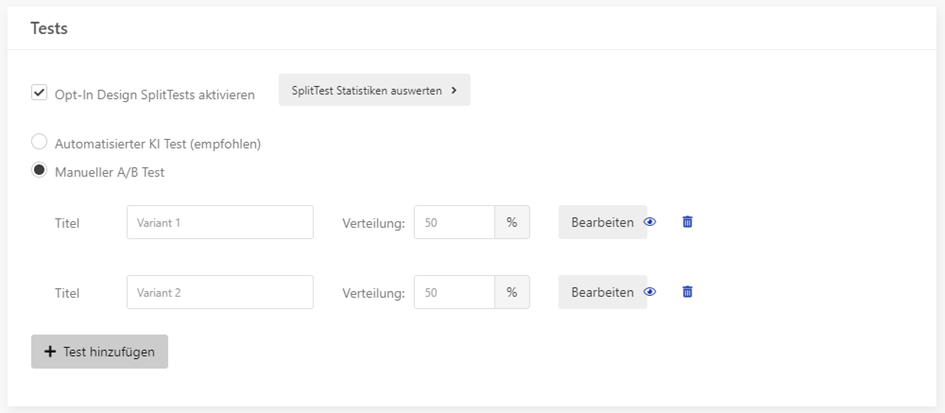
Im Abschnitt Tests können Sie ihr Opt In weiter optimieren. Entweder über den von uns gestellten KI Test oder über manuelle A/B Tests. Der KI Test kann mit zwei Text Variaten und einer für Sie passenden Buttonfarbe gestartet werden und testet dann etwa verschiedene Designs und verschiedene Zeiten für das Popup durch. Am Ende erhalten Sie je einen Filter für Mobil und der die meisten Opt Ins gebracht hat. Beim manuellen A/B Test können Sie die Varianten komplett selber erstellen und sehen dann die Statistiken auch über den Button „Statistiken auswerten“.
Bei der Auswertung der Statistiken wird mittels eines Zweistichproben-t-Tests berechnet, ob die Ergebnisse der einzelnen Varianten signifikant in Bezug auf die Gesamt-Statistiken sind. Als Konfidenzniveau wird 95% verwendet.

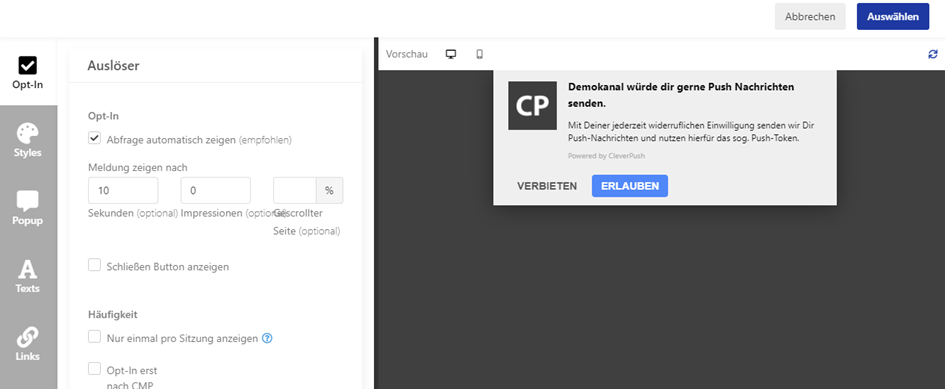
Beim Anpassen des Opt In Designs können Sie sich an den Vorlagen orientieren und natürlich auch alles auf Ihre Corporate Identity anpassen. Zunächst können Sie für diese individuelle Variante ein Auslöser festlegen. Danach werden die Styles angepasst, etwa in dem für Sie passenden Farbton. Nun kann noch die Form des Pop Up angepasst werden. Bei den Texts lassen sich die Texte anpassen, hier bietet sich auch eine Rücksprache mit Ihrem Datenschutzbeauftragten an. Wenn Sie dort ganz runterscrollen, lassen sich Übersetzungen einstellen. Abschließend prüfen Sie bitte noch die hinterlegten Links. Alle Änderungen zeigen sich rechts in der Vorschau.
Berechnung Opt-In Rate
Folgende Statistiken erheben wir:
- Opt-In Besucher: Anzahl der Besucher, die in dieser Session das Opt-In sehen werden, wenn sie nicht vor der definierten Sekundenzahl abbrechen
- Opt-In Abfragen: Anzahl der Besucher, die den Step 1 Opt-In Layer gesehen haben
- Opt-In Layer Bestätigungen: Anzahl der Besucher, die den Step 1 Opt-In Layer bestätigt haben.
- Opt-Ins: Anzahl neuer Push Opt-Ins (Step 1 und Step 2 bestätigt)
Folgende KPIs berechnen wir damit:
- Step 1 Opt-In Rate: (Opt-In Layer Bestätigungen / Opt-In Abfragen) * 100
- Gesamt Opt-In Rate: (Opt-Ins / Opt-In Abfragen) * 100
- Gesamt Opt-In Conversion: (Opt-Ins / Opt-In Besucher) * 100